

Flujo de Datos
Cualquier flujo es un diagrama vertical que comienza con un paso de activación seguido de cualquier cantidad de pasos de acción. Los pasos están conectados verticalmente. Los datos fluyen de los pasos padre hacia los hijos. Los pasos hijos tienen acceso a los datos de salida de los pasos padre.Ejemplo de Pasos
Este flujo tiene 3 pasos, y pueden acceder a los datos de la siguiente forma:- Paso 1 es el principal productor de datos que se usarán en los siguientes pasos. Los datos producidos por el Paso 1 serán accesibles en los Pasos 2 y 3. Algunos activadores no producen datos, como los de tipo “Schedule”.
- Paso 2 puede acceder a los datos producidos por el Paso 1. Después de su ejecución, este paso también producirá datos que podrán ser utilizados por el/los siguiente(s) paso(s).
- Paso 3 puede acceder a los datos producidos por los Pasos 1 y 2, ya que son sus pasos padre. Este paso puede producir datos, pero como es el último en el flujo, estos datos no serán usados por otros pasos.
Panel de Inserción de Datos
Para usar datos de un paso anterior en tu paso actual, coloca el cursor en cualquier campo de entrada. El panel Datos para Insertar aparecerá. Este panel muestra los pasos accesibles y sus datos. Puedes expandir los elementos para ver su contenido y hacer clic para insertarlos en el campo actual. Si un elemento tiene un caret (⌄) a la derecha, puedes hacer clic para expandir sus propiedades hijas. Puedes seleccionar el elemento padre o cualquiera de sus propiedades según lo necesites. Cuando insertas un dato desde este panel, se agrega en la posición del cursor dentro del campo. Esto significa que puedes combinar texto estático y datos dinámicos en cualquier campo. Recomendamos que expandas los elementos antes de insertarlos para entender el tipo de datos que contienen y confirmar si son adecuados para el campo que estás llenando.Probar los Pasos para Generar Datos
Es necesario probar los pasos antes de acceder a sus datos. Este enfoque evita que selecciones datos incorrectos y que tus flujos fallen después de ser publicados. Si un paso no ha sido probado y tratas de acceder a sus datos, verás el siguiente mensaje: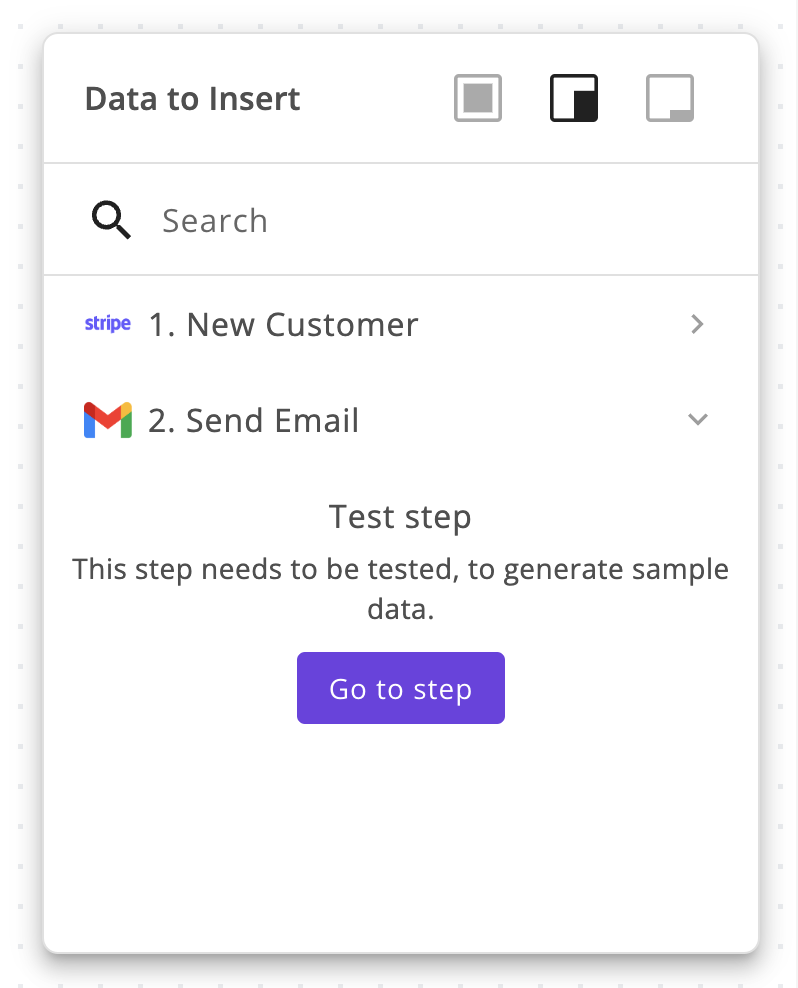
- Cargar Datos: Algunos activadores permiten cargar datos desde tu cuenta conectada sin necesidad de realizar acciones manuales.
- Probar Activador: Algunos requieren que vayas a tu cuenta conectada y actives el evento correspondiente.
- Enviar Datos: Los webhooks requieren que envíes una solicitud de prueba al URL del webhook para generar datos.
- Probar Acción: Los pasos de acción permiten ejecutar la acción para obtener datos de ejemplo.
Consejos Avanzados
Cambiar a Valores Dinámicos
Algunos desplegables y campos no permiten seleccionar datos de pasos anteriores. Si deseas usar esos datos, cambia el campo a dinámico con este botón:Acceder a datos por ruta
Si no encuentras los datos en el panel Datos para Insertar pero sabes cómo se llaman, puedes escribir la ruta JSON directamente. Usa esta sintaxis:{{nombre_del_paso.ruta.al.dato}}
El nombre_del_paso se muestra al colocar el cursor sobre cualquier paso del flujo. Se mostrará a la derecha del paso.