> ## Documentation Index
> Fetch the complete documentation index at: https://docs.dialvox.io/llms.txt
> Use this file to discover all available pages before exploring further.
# Programación de Citas con Cal.com
> Aprende cómo habilitar que tu asistente de IA programe citas usando la integración con Cal.com
Habilita que tu asistente de IA programe reuniones y citas de forma fluida mediante la integración con Cal.com. Esta potente funcionalidad permite que tu IA revise la disponibilidad y reserve reuniones directamente durante las llamadas.
No agregues nuevos campos requeridos en la configuración del evento de Cal.com.\
La integración solo admite los campos predeterminados y el campo de teléfono opcional.\
Agregar campos personalizados obligatorios hará que la integración falle.
## Requisitos Previos
Antes de configurar la integración con Cal.com, necesitas:
* Una cuenta en Cal.com (puede ser alojada por ellos o autogestionada)
* Un tipo de evento configurado en Cal.com
* Una clave API de Cal.com
## Proceso de Configuración
### 1. Configuración en Cal.com
1. Regístrate o inicia sesión en tu cuenta de [Cal.com](https://cal.com/)
2. Crea un nuevo tipo de evento específicamente para reservas del asistente de IA
* Asigna un nombre claro como "Reunión con Asistente de IA"
* Configura duración, disponibilidad y otros ajustes
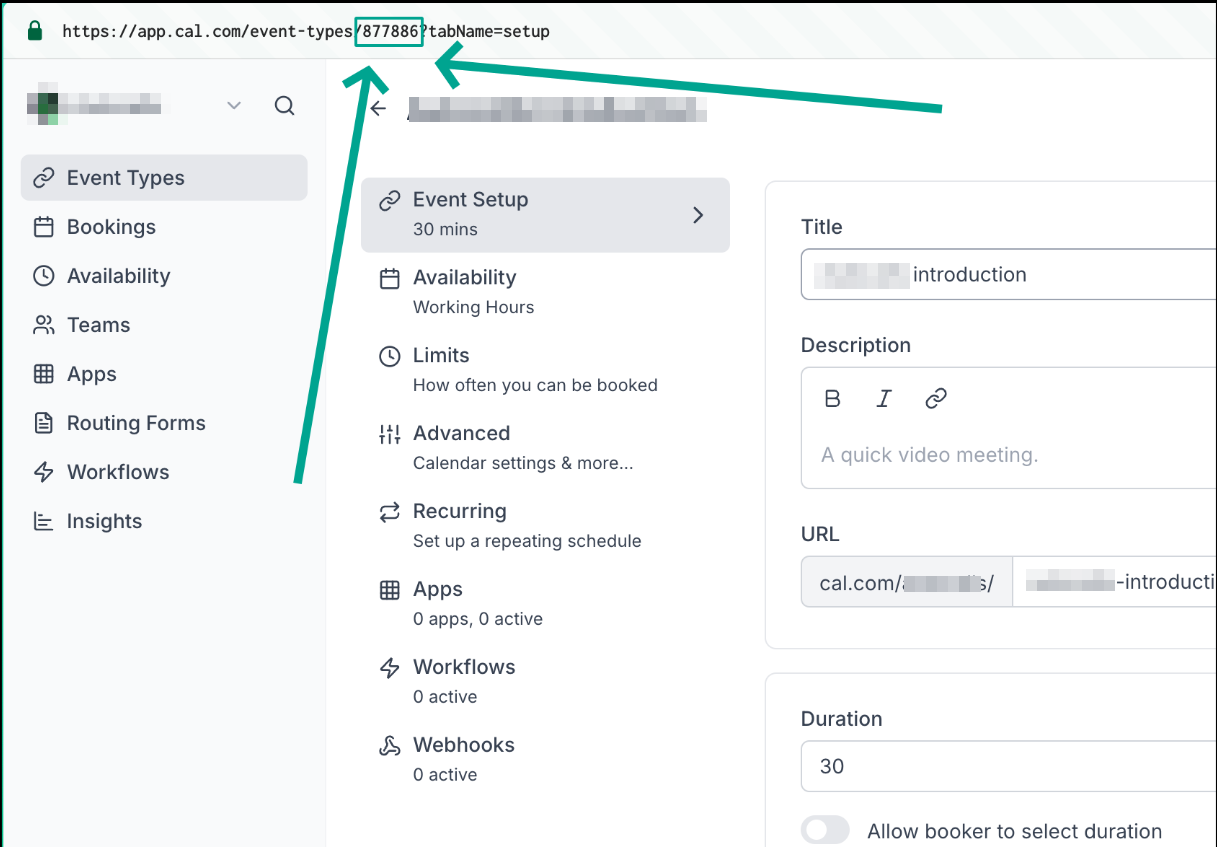
3. Una vez creado, toma nota del ID del evento desde la URL
 4. Genera una clave API:
* Ve a la configuración de Cal.com
* Navega a "Developer Settings"
* Crea una nueva clave API
* Copia y guarda la clave API de forma segura
### 2. Información de Contacto del Cliente
#### Configuración de Correo Electrónico
Para enviar invitaciones de calendario a los clientes:
1. Define `email` como una variable de entrada en tu asistente
2. Pasa el correo del cliente como variable `email` al crear el lead
3. El sistema usará automáticamente ese correo para enviar la invitación
#### Número de Teléfono en Eventos del Calendario
Para incluir el número de teléfono del cliente en el evento del calendario:
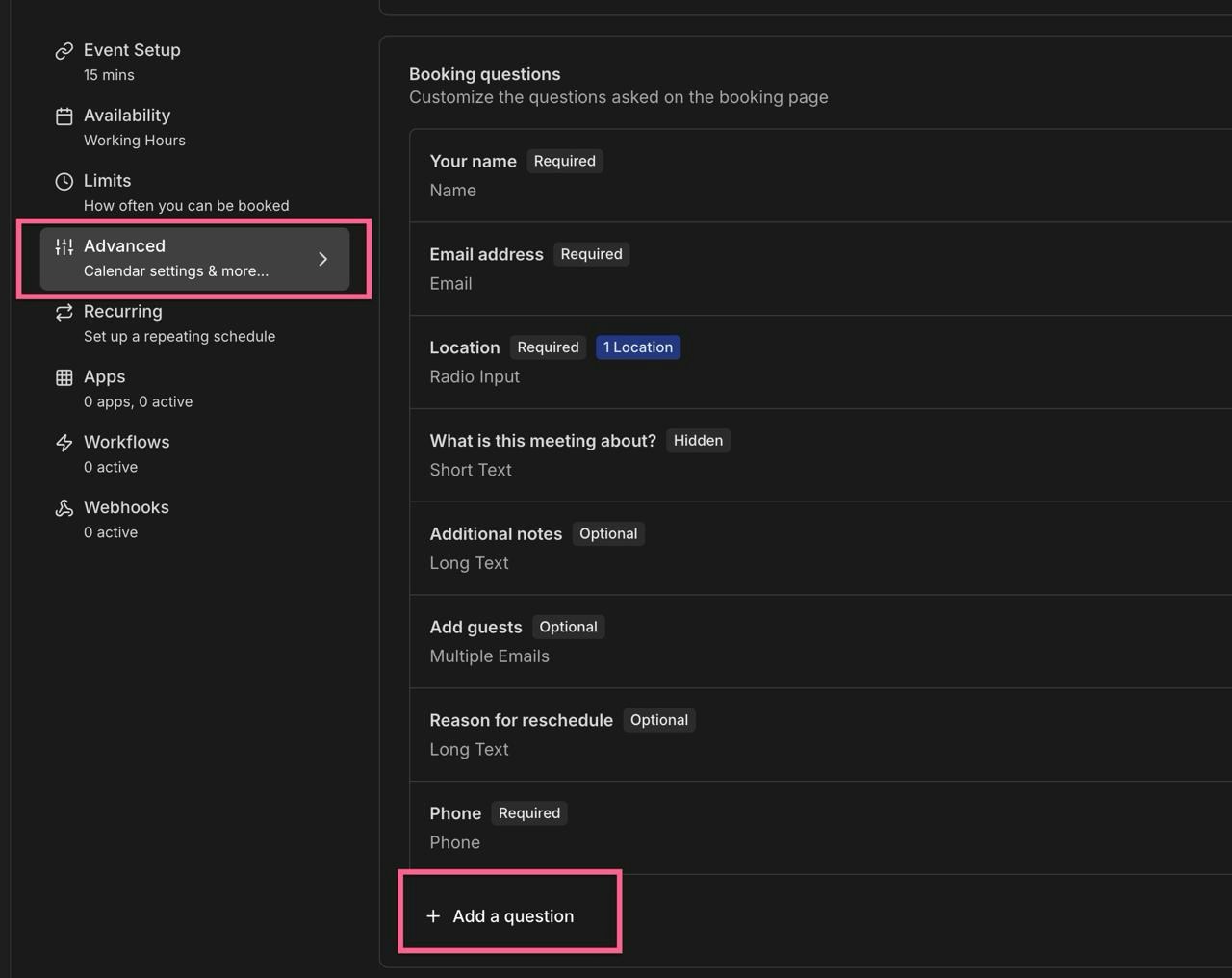
1. Ve a la configuración del evento en Cal.com
2. Haz clic en "Add a question"
4. Genera una clave API:
* Ve a la configuración de Cal.com
* Navega a "Developer Settings"
* Crea una nueva clave API
* Copia y guarda la clave API de forma segura
### 2. Información de Contacto del Cliente
#### Configuración de Correo Electrónico
Para enviar invitaciones de calendario a los clientes:
1. Define `email` como una variable de entrada en tu asistente
2. Pasa el correo del cliente como variable `email` al crear el lead
3. El sistema usará automáticamente ese correo para enviar la invitación
#### Número de Teléfono en Eventos del Calendario
Para incluir el número de teléfono del cliente en el evento del calendario:
1. Ve a la configuración del evento en Cal.com
2. Haz clic en "Add a question"
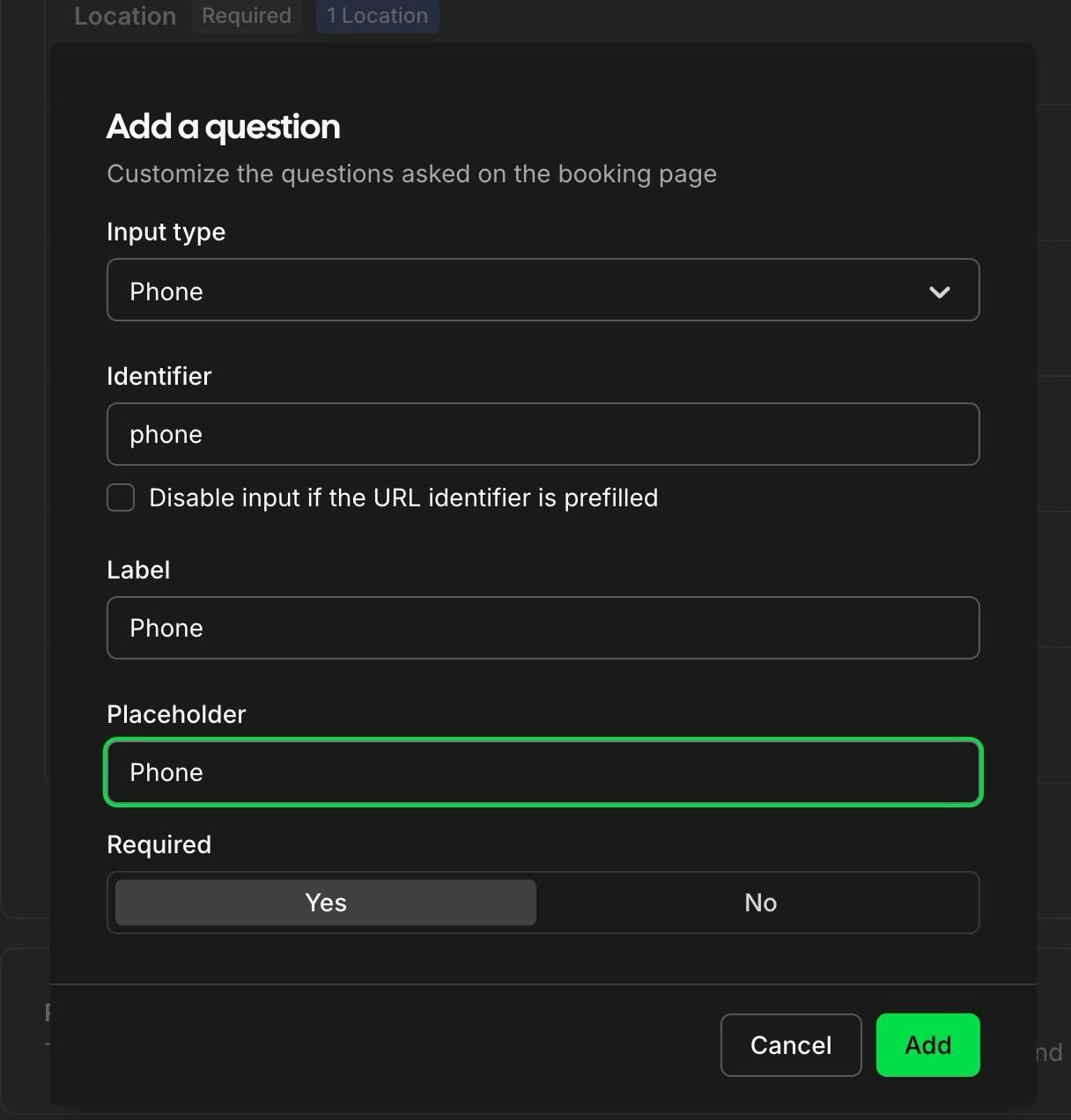
 3. Configura el campo con los siguientes valores exactos:
* Identificador: `phone` (debe ser exactamente así)
3. Configura el campo con los siguientes valores exactos:
* Identificador: `phone` (debe ser exactamente así)
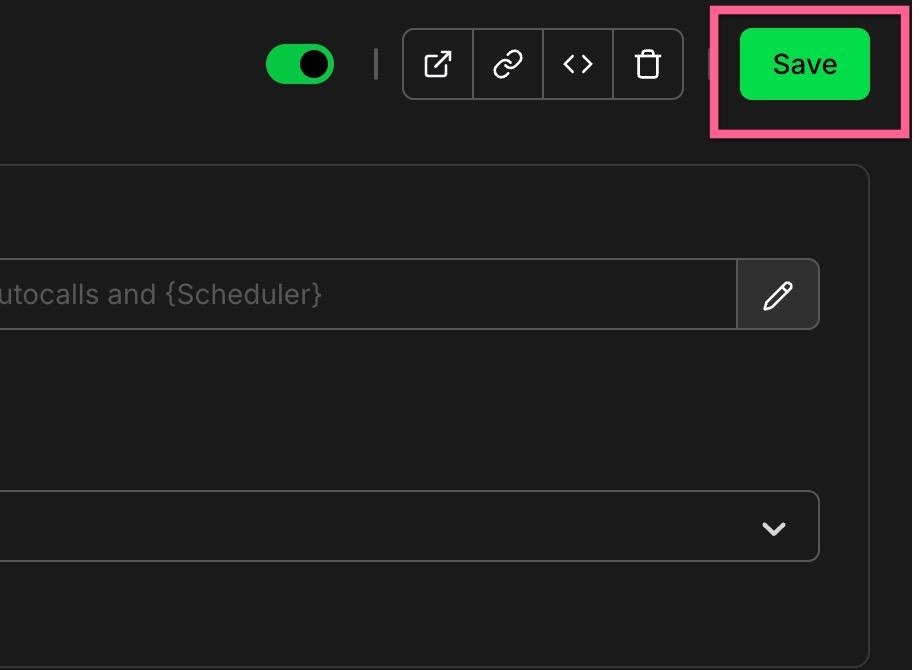
 4. Guarda los cambios
 ### 3. Agregar Cal.com a tu Asistente
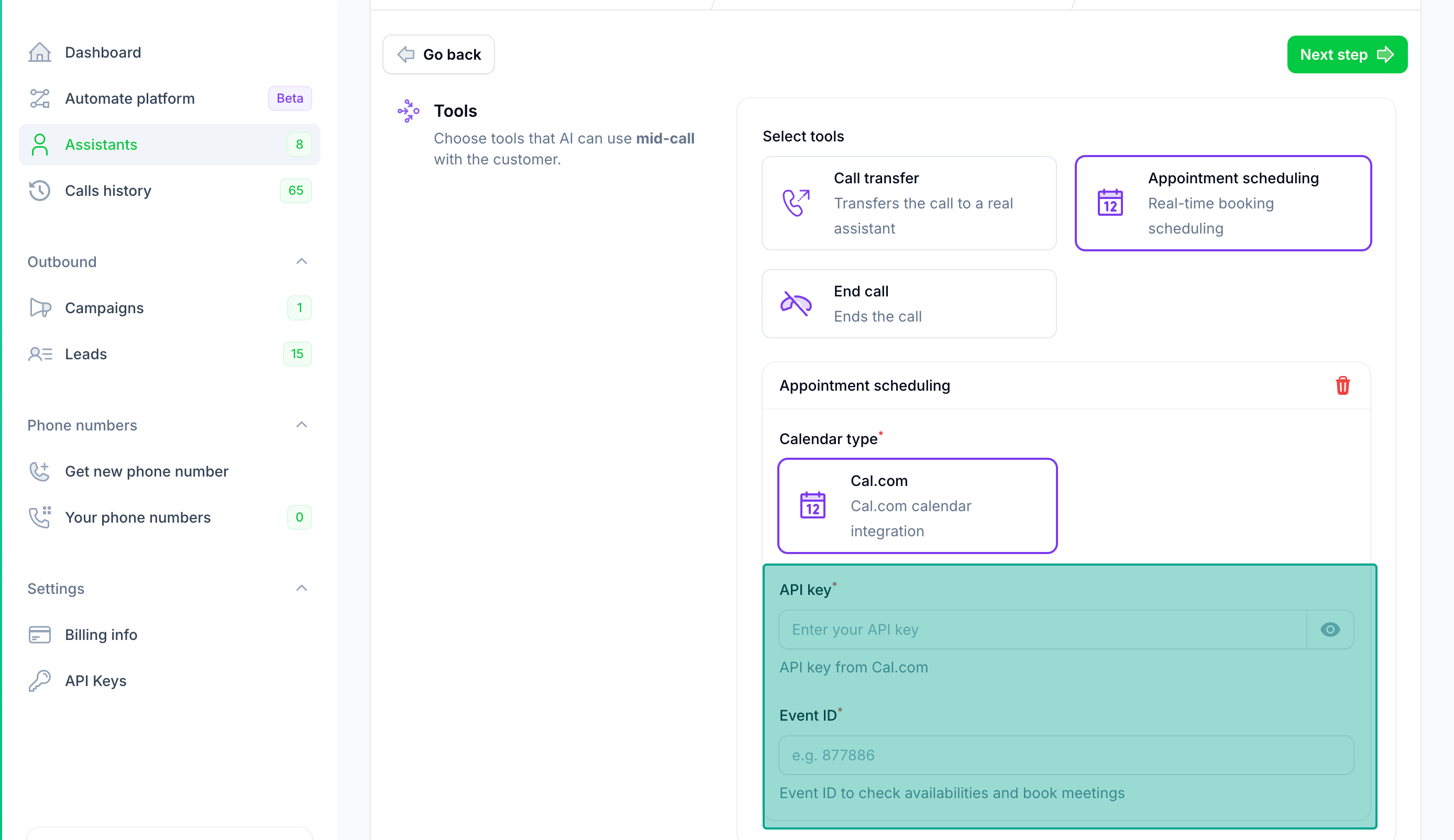
1. En la configuración del asistente de IA, localiza la sección de Herramientas
2. Agrega la integración con Cal.com
3. Configura la herramienta con:
* Tu clave API de Cal.com
* El ID del tipo de evento
### 3. Agregar Cal.com a tu Asistente
1. En la configuración del asistente de IA, localiza la sección de Herramientas
2. Agrega la integración con Cal.com
3. Configura la herramienta con:
* Tu clave API de Cal.com
* El ID del tipo de evento
 ## Mejores Prácticas
* Crea tipos de eventos dedicados para reservas hechas por IA
* Establece tiempos de descanso entre reuniones
* Configura duraciones apropiadas para las reuniones
* Usa nombres de eventos descriptivos y fáciles de entender
* Mantén solo los campos predeterminados y deja el campo de teléfono como opcional
* Asegúrate de incluir el correo electrónico del cliente en la creación del lead para enviar la invitación
## Pruebas
Después de configurar todo, recomendamos:
1. Hacer una llamada de prueba a tu asistente de IA
2. Solicitar agendar una cita
3. Verificar que la reserva aparezca en tu panel de Cal.com
4. Comprobar que el número telefónico aparezca en el evento
5. Confirmar que el cliente reciba el correo de invitación al calendario
6. Verificar que se envíe el correo de confirmación correctamente
## Resolución de Problemas
Si tienes problemas:
* Verifica que tu clave API esté activa y tenga permisos correctos
* Asegúrate de que el ID del tipo de evento sea el correcto
* Comprueba que tu disponibilidad en Cal.com esté bien configurada
* Confirma que no hayas agregado campos personalizados obligatorios
* Verifica que el identificador del campo de teléfono sea exactamente "phone"
* Asegúrate de que la variable `email` esté bien definida en la configuración del asistente
* Comprueba que el correo del cliente se esté pasando correctamente en los leads
* Confirma que las zonas horarias estén bien configuradas
## Mejores Prácticas
* Crea tipos de eventos dedicados para reservas hechas por IA
* Establece tiempos de descanso entre reuniones
* Configura duraciones apropiadas para las reuniones
* Usa nombres de eventos descriptivos y fáciles de entender
* Mantén solo los campos predeterminados y deja el campo de teléfono como opcional
* Asegúrate de incluir el correo electrónico del cliente en la creación del lead para enviar la invitación
## Pruebas
Después de configurar todo, recomendamos:
1. Hacer una llamada de prueba a tu asistente de IA
2. Solicitar agendar una cita
3. Verificar que la reserva aparezca en tu panel de Cal.com
4. Comprobar que el número telefónico aparezca en el evento
5. Confirmar que el cliente reciba el correo de invitación al calendario
6. Verificar que se envíe el correo de confirmación correctamente
## Resolución de Problemas
Si tienes problemas:
* Verifica que tu clave API esté activa y tenga permisos correctos
* Asegúrate de que el ID del tipo de evento sea el correcto
* Comprueba que tu disponibilidad en Cal.com esté bien configurada
* Confirma que no hayas agregado campos personalizados obligatorios
* Verifica que el identificador del campo de teléfono sea exactamente "phone"
* Asegúrate de que la variable `email` esté bien definida en la configuración del asistente
* Comprueba que el correo del cliente se esté pasando correctamente en los leads
* Confirma que las zonas horarias estén bien configuradas